

Stilstaand beeld tijdens een spannend moment is frustrerend. Het goede nieuws: in de meeste gevallen ligt de oorzaak in huis, en is die met een paar simpele tests te vinden. Neem tien minuten, pak je telefoon en loop deze vijf stappen door.
Stap 1: meet je snelheid op de plek waar je kijkt
Een snelheidstest naast de router zegt weinig. Doe de test op het apparaat waarop je kijkt, of met je telefoon vlak naast de tv. Als richtlijn per scherm:
- HD: minimaal ongeveer 10 Mbit/s
- Full HD: ongeveer 15 tot 20 Mbit/s
- 4K: 25 Mbit/s of meer
Kijken er meerdere mensen tegelijk, tel de snelheden dan bij elkaar op.
Stap 2: kijk naar stabiliteit, niet alleen naar snelheid
Een hoge snelheid met grote uitschieters is erger dan een lagere, stabiele verbinding. Let in de testresultaten op de ping en de ‘jitter’: hoe lager en gelijkmatiger, hoe beter. Doe de test ook eens tussen 20:00 en 22:00 uur. Dan is het in veel wijken het drukst op het netwerk.
Stap 3: haal wifi uit de vergelijking
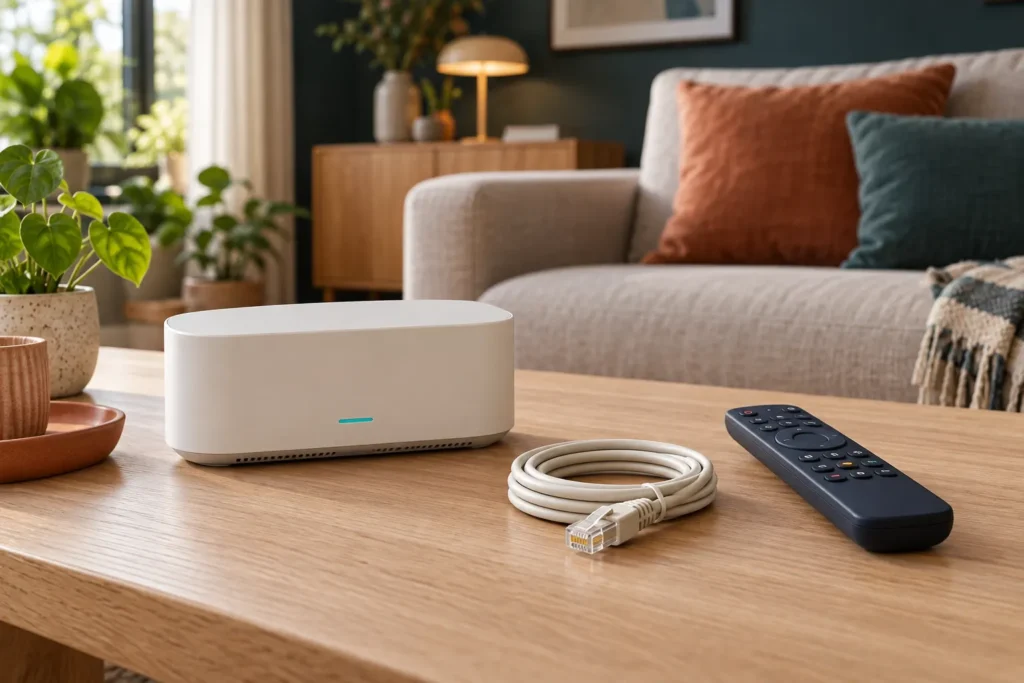
Sluit je tv of streamingapparaat voor één avond met een netwerkkabel aan op de router. Is het beeld dan stabiel, dan weet je dat wifi de zwakke schakel is. Kan er geen kabel liggen, dan zijn een mesh-systeem of powerline-adapters (internet via het stopcontact) goede alternatieven.
Stap 4: herstart in de juiste volgorde
- Zet je tv of streamingapparaat uit.
- Haal de stekker van je modem en router eruit en wacht 30 seconden.
- Zet eerst het modem aan, wacht tot alle lampjes rustig branden, en daarna de router.
- Zet als laatste je tv of apparaat weer aan.
Dit klinkt simpel, maar het lost een verrassend groot deel van de problemen op, vooral bij routers die al weken aan staan.
Stap 5: kijk wat er nog meer aan je internet trekt
Game-consoles die updates binnenhalen, cloudback-ups van telefoons en grote downloads kunnen je bandbreedte opslokken zonder dat je het merkt. Zet ze tijdelijk op pauze en kijk of het beeld verbetert. Veel routers laten in hun app zien welk apparaat het meest verbruikt.
Wifi-tips die echt verschil maken
- Zet je router niet in een kast, achter de tv of op de grond. Hoger en vrijer is beter.
- Gebruik de 5 GHz-band als je dicht bij de router zit; die is sneller en minder druk. Verder weg is 2,4 GHz soms stabieler.
- Dikke muren, vloerverwarming en spiegels dempen het signaal. In oudere panden helpt een extra toegangspunt vaak meer dan een duurder abonnement.
Wanneer ligt het niet aan jou?
Is je verbinding snel en stabiel, zit je bekabeld en hapert het beeld toch? Stuur ons dan de uitkomst van je tests via WhatsApp: welk apparaat, welke zender of film, hoe laat, en je gemeten snelheid. Met die informatie kan de klantenservice gericht zoeken, in plaats van standaardadviezen te geven. Meer uitleg over benodigde snelheden vind je in onze installatiehandleiding.